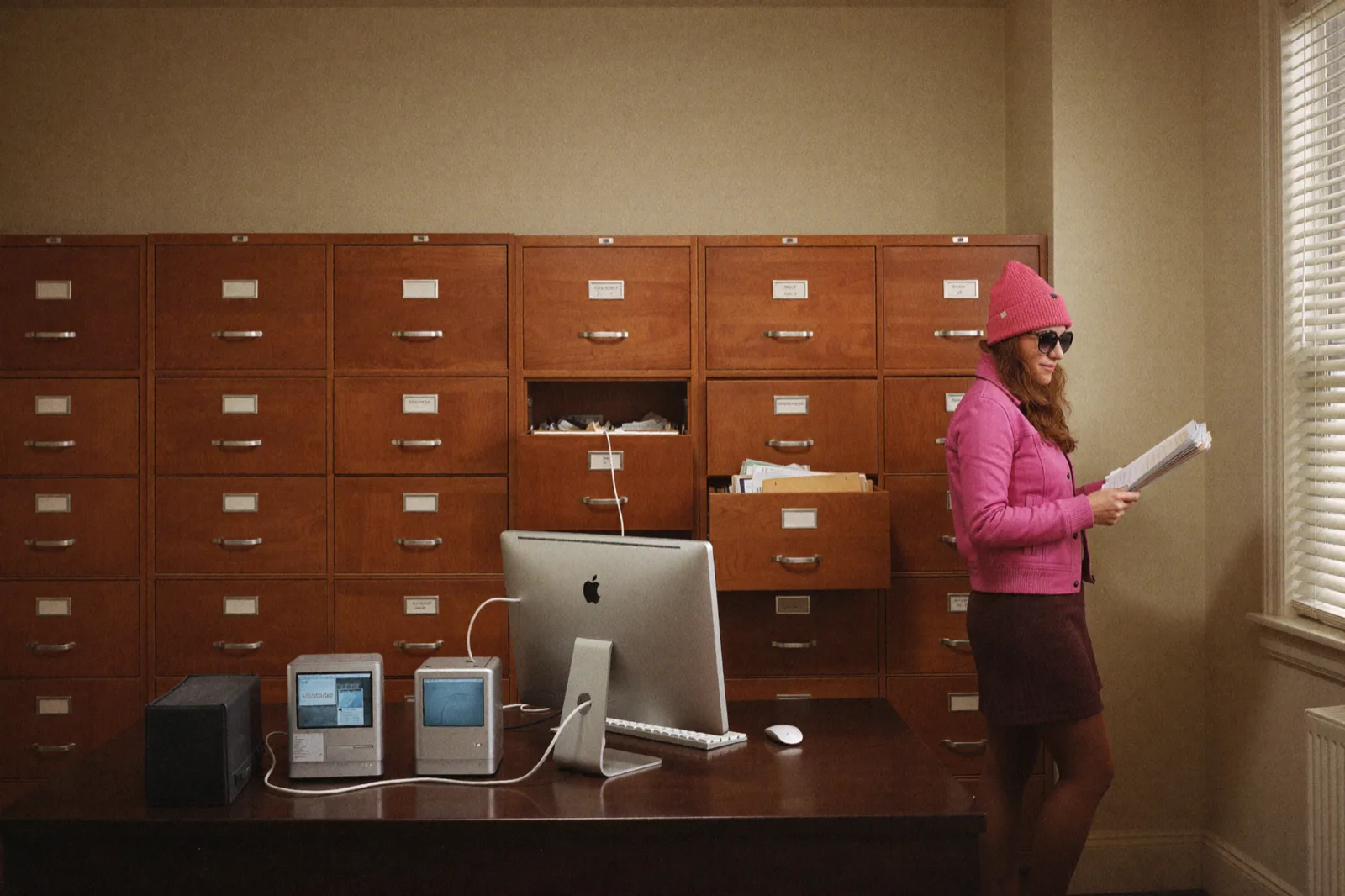
Firmenwissen liegt bei den meisten an drei Orten gleichzeitig: in einer Cloud-Suite, in ein paar Chatverläufen und im Kopf von jemandem, der gerade Urlaub hat. Alle drei Orte haben dasselbe Problem: Eine KI kommt nicht sauber heran.
Bei uns liegt alles in einem Ordner mit Textdateien. Kunden, Projekte, Serverzugänge, Rezepte, Steuerkram. Zweitausend Markdown-Dateien, keine Datenbank, kein Exportformat. Und genau deshalb kann jeder Agent, den wir bauen, darin lesen und schreiben, als wäre er ein Kollege.
Warum ausgerechnet Textdateien
Wir arbeiten mit Obsidian, aber der Punkt ist nicht das Programm. Der Punkt ist, dass Obsidian nichts Eigenes anlegt: Es zeigt einen Ordner an. Nimmst du Obsidian weg, bleiben Textdateien liegen, die jeder Editor öffnet.
Das klingt unspektakulär und ist der ganze Trick. Ein Agent braucht keine Schnittstelle, kein Plugin und keine Zugangsdaten, um unser Wissen zu nutzen. Er liest eine Datei. Er schreibt eine Datei. Beides kann jedes Werkzeug seit fünfzig Jahren.
Als Ordnung darüber nutzen wir das Open Knowledge Format — schlicht die
Verabredung, dass jede Notiz einen Kopf mit Titel, Typ und Datum trägt, dass Ordner
eine index.md haben und Dateinamen keine Umlaute. Nichts davon ist technisch nötig.
Es sorgt nur dafür, dass Mensch und Maschine dieselbe Struktur vorfinden.
Der Fehler, der uns Daten gekostet hätte
Synchronisiert wird über Obsidian Sync, verschlüsselt, zwischen drei Rechnern. Lange hatte das einen Haken, der genau dann zuschlägt, wenn man Automatisierung baut:
Der Sync lief nur, solange die App offen war. Schreibt ein Skript in den Ordner, während Obsidian geschlossen ist, liegt die Änderung lokal herum. Beim nächsten Start entscheidet der Server, wessen Version gewinnt.
Am 15. August hat er gegen uns entschieden: vierzehn überschriebene Dateien, zwei gelöschte Ordner wiederhergestellt. Nichts war verloren, die Versionshistorie hat gerettet, was zu retten war. Aber die Lehre saß.
Ein Wissensspeicher, in den nur Menschen gefahrlos schreiben dürfen, ist für Automatisierung wertlos.
Zwei Betriebsarten statt einer
Die Lösung war, den Sync von der App zu trennen. Obsidian veröffentlicht dafür einen
Kommandozeilen-Client namens ob, der als Hintergrunddienst läuft, das Dateisystem
beobachtet und jede Änderung sofort hochlädt — egal wer sie geschrieben hat.
Seitdem betreiben wir denselben Vault in zwei Rollen:
Auf unseren Arbeitsrechnern läuft Obsidian ganz normal als Programm. Man sieht seine Notizen, verlinkt, sucht, denkt. Der Hintergrunddienst hält im Rücken alles synchron.
Auf dem Mac Mini, der bei uns die Agenten beherbergt, läuft gar keine Oberfläche. Dort ist der Vault nur ein Ordner, auf den die lokale KI zugreift. Kein Fenster, kein Dock-Symbol, keine Electron-App, die ein Gigabyte Arbeitsspeicher belegt, um eine Datei zu kopieren.
Ein Test über alle drei Rechner brauchte gemessen unter 25 Sekunden, bis eine neu angelegte Datei überall lag.
Wo es weh tut
Zwei Dinge, die dir niemand vorher sagt.
Der Pfad ist gefährlicher als er aussieht. Beim Einrichten auf dem Mac Mini
zeigte die Konfiguration eine Ordnerebene zu hoch. Der Client tat brav, was man ihm
sagte, und lud 1.782 Dateien als verschachtelten Unterordner hoch — und von dort
weiter auf alle anderen Geräte. Die Bereinigung dauerte einen Nachmittag. Verloren
ging nichts, weil wir verglichen statt gelöscht haben und alles per mv beiseite
schoben statt per rm.
Beide Sync-Wege gleichzeitig sind eine schlechte Idee. Läuft der App-Sync und der Dienst parallel auf einer Maschine, streiten sich zwei Uhren um dieselbe Zeit. Obsidian warnt davor, und die Warnung ist ernst gemeint.
Häufige Fragen
Was ist ein Obsidian Vault?
Ein Vault ist schlicht ein Ordner mit Markdown-Dateien. Obsidian legt kein eigenes Format an, sondern zeigt diesen Ordner an. Deinstallierst du Obsidian, bleiben deine Notizen als lesbare Textdateien liegen — dieser Umstand macht den Vault überhaupt erst für KI-Werkzeuge nutzbar.
Wie installiere ich einen Obsidian Vault?
Ordner anlegen, Obsidian herunterladen (kostenlos), im Startbildschirm „Open folder as vault" wählen, Ordner auswählen. Das war es. Sinnvoll ist zusätzlich, den Pfad an einer festen Stelle zu hinterlegen, damit Skripte und KI-Werkzeuge ihn finden, ohne dass du ihn überall einträgst.
Was kostet Obsidian Sync und brauche ich es?
Obsidian selbst ist für private und geschäftliche Nutzung kostenlos. Sync ist ein kostenpflichtiges Abo pro Person und lohnt sich, sobald mehrere Geräte denselben Stand haben sollen. Für einen einzelnen Rechner reicht der Vault ohne Abo. Alternativ funktionieren auch Cloud-Ordner oder Git — beide haben bei vielen kleinen Dateien allerdings deutlich mehr Konfliktpotenzial.
Kann Obsidian synchronisieren, ohne dass die App geöffnet ist?
Ja, seit es den offiziellen Kommandozeilen-Client obsidian-headless gibt. Er wird
per npm installiert, heißt ob und läuft als Hintergrunddienst. Er beobachtet den
Ordner und lädt jede Änderung hoch, unabhängig davon, ob ein Mensch oder ein Skript
sie geschrieben hat. Für Automatisierung ist das der entscheidende Unterschied: Ohne
ihn kann der Server lokale Änderungen überschreiben, die bei geschlossener App
entstanden sind.
Wie baue ich ein zweites Gehirn mit KI?
Nicht mit einem Spezialwerkzeug, sondern mit einem Ordner voller Textdateien plus zwei Verabredungen: Jede Notiz bekommt einen kurzen Kopf mit Titel, Typ und Datum, und jeder Ordner bekommt ein Inhaltsverzeichnis. Danach kann jedes KI-Werkzeug darin lesen und schreiben. Der Aufwand liegt bei einem halben Nachmittag, nicht bei einem Projekt.
Wie greift eine KI auf meine Notizen zu?
Über das Dateisystem — sie liest und schreibt Dateien wie jedes andere Programm. Werkzeuge wie Claude Code arbeiten direkt in Ordnern; bei ChatGPT hängst du die relevanten Dateien an. Wichtig ist weniger die Technik als die Anweisung: Ohne klare Regeln legt eine KI Dateien irgendwo ab. Mit einer Regeldatei hält sie deine Struktur ein.
Ist Wissensmanagement mit KI datenschutzkonform?
Das entscheidet nicht die Ablage, sondern das Modell. Liegen die Notizen lokal und arbeitet ein lokales Modell darauf, verlässt nichts das Haus. Schickst du Inhalte an einen Cloud-Anbieter, gelten die üblichen Pflichten: Auftragsverarbeitung, Zweckbindung, Löschfristen. Ein lokaler Vault nimmt dir den größten Brocken ab, die Weitergabe an Dritte — den Rest musst du selbst sauber machen.
Obsidian oder Notion für KI-Wissensmanagement?
Notion ist bequemer im Team und schöner in der Darstellung, speichert aber in einer Datenbank hinter einer Schnittstelle. Obsidian speichert Dateien, die jedes Werkzeug ohne Zugangsdaten lesen kann. Geht es um Zusammenarbeit mit vielen Personen, ist Notion oft praktischer. Geht es darum, dass eigene KI-Agenten mit dem Wissen arbeiten, ist der Dateiordner klar überlegen.
Brauche ich Programmierkenntnisse?
Für Vault und Struktur nicht. Für den Sync ohne laufende App brauchst du einmal die Kommandozeile — vier Befehle, in der Anleitung oben Schritt für Schritt. Wer das nicht selbst tippen möchte, gibt die Anleitung seiner KI und lässt sich durchführen.
Zum Nachbauen
Wir haben zwei Dateien zum Herunterladen vorbereitet:
- Installationsanleitung — Vault anlegen, Ordnung festlegen, Sync ohne App einrichten, Hintergrunddienst starten, Fallstricke umgehen.
- Der Skill für deine KI — die Anweisung, mit der Claude oder ChatGPT deinen Vault regelkonform pflegt statt Dateien irgendwohin zu kippen.
Lad beide herunter, gib sie deiner KI und lass sie dich durch die Einrichtung führen. Genau dafür sind sie geschrieben.
Der Prompt, der den Skill sauber installiert
Ein Skill ist nichts anderes als eine Anweisungsdatei, die an einer bestimmten Stelle liegen muss — sonst findet die KI sie nicht. Hänge beide Dateien an und schick diesen Prompt hinterher.
Claude (Desktop oder Code):
Im Anhang liegen zwei Dateien: eine Installationsanleitung für einen Markdown-Wissensspeicher und ein Skill namens
okf-vault.Bevor du irgendetwas anlegst: Lies beide Dateien vollständig und fasse mir in fünf Sätzen zusammen, was der Skill tut und welche Ordner und Dateien er auf meinem Rechner anfassen würde. Dann warte auf mein OK.
Nach meinem OK: Lege den Skill unter
~/.claude/skills/okf-vault/SKILL.mdab und richte den Vault nach der Anleitung ein. Halte dabei drei Regeln ein — überschreibe keine bestehende Datei, ohne mich vorher zu fragen; lege nichts außerhalb des Vault-Ordners und des Skill-Verzeichnisses an; und zeig mir am Ende eine Liste aller Pfade, die du angelegt oder geändert hast.
ChatGPT:
Im Anhang liegen eine Installationsanleitung für einen Markdown-Wissensspeicher und ein Skill namens
okf-vault.Lies beide Dateien vollständig. Erkläre mir dann in fünf Sätzen, was der Skill tut. Danach führe mich Schritt für Schritt durch die Einrichtung — ein Schritt pro Nachricht, und warte jeweils auf meine Rückmeldung, bevor du weitermachst. Nenne mir bei jedem Schritt den genauen Pfad, unter dem etwas entsteht.
Nutze die Regeln aus dem Skill anschließend als deine Arbeitsanweisung für alles, was ich in diesem Wissensspeicher ablegen will.
Der Unterschied zwischen den beiden liegt nicht am Modell, sondern am Zugriff: Claude Code darf Dateien selbst anlegen, ChatGPT sagt dir, was du anlegen sollst. Der Zwischenschritt „erst zusammenfassen, dann warten" gehört in beide Prompts — er kostet dich zehn Sekunden und zeigt dir, ob die KI die Anleitung wirklich gelesen hat, bevor sie an deinem Dateisystem arbeitet.
Der Aufwand liegt bei einem halben Nachmittag. Was du danach hast, ist ein Wissensspeicher, der dir gehört, der ohne Abo funktioniert und den deine Werkzeuge lesen können, ohne dass jemand eine Schnittstelle dafür baut.